看画质页的状态
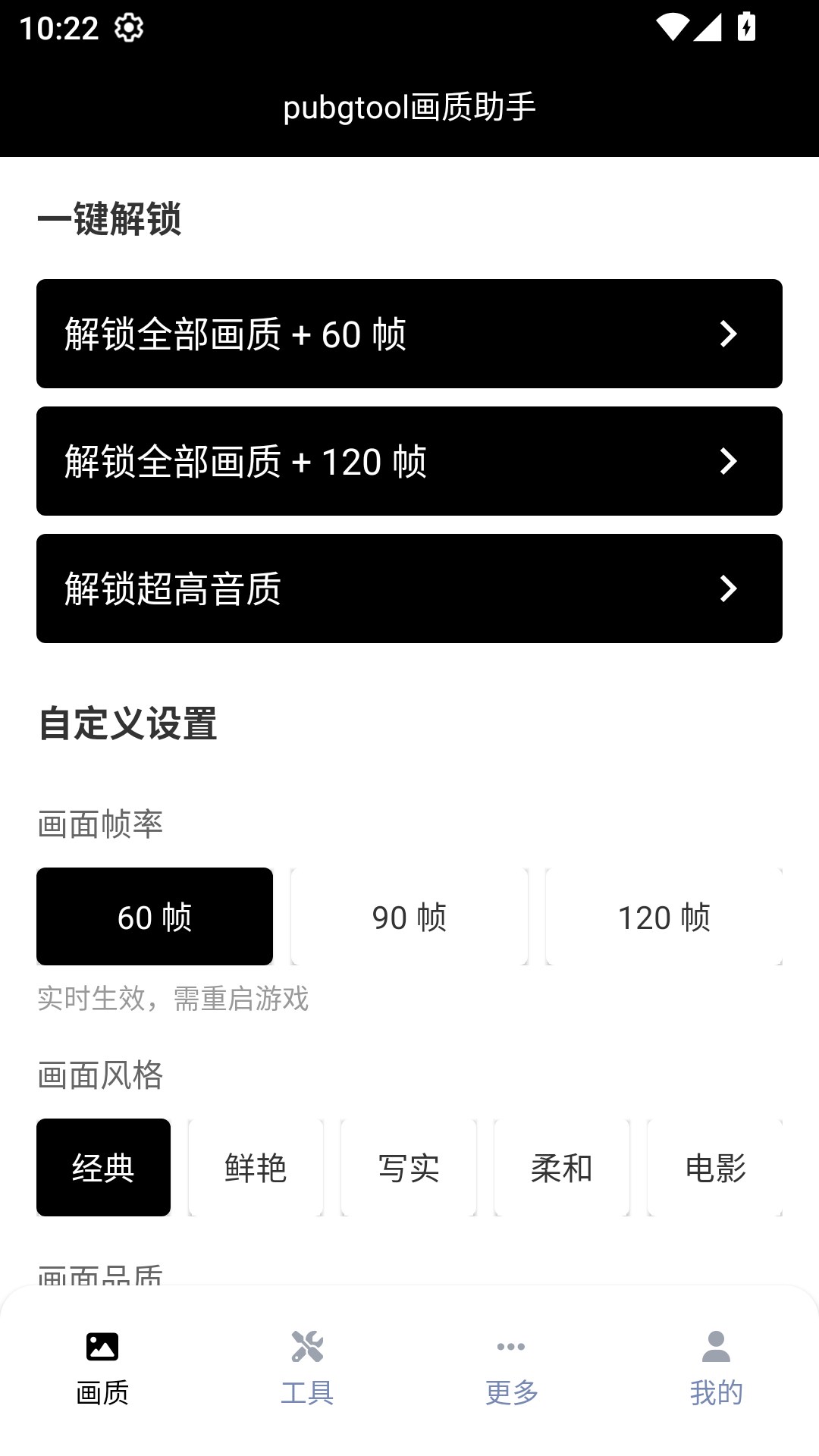
画质页会记住你选中的帧率、风格与品质。这一屏是「写进本地了」的证据,先确认它没被还原成默认。
确认写入改完要验
改完参数最怕的是「以为生效了」。画面在自己眼里总是越看越顺,所以要靠外部证据来判断。画质助手这款应用提供三条互相独立的核对路径,任意一条对上了,基本就能确认这次调整真的落到了游戏里。

三条路
界面、游戏设置、体感,三者能互相印证,单看其中一项容易被错觉带偏。
画质页会记住你选中的帧率、风格与品质。这一屏是「写进本地了」的证据,先确认它没被还原成默认。
确认写入部分游戏会把自己的画面设置同步过去,进游戏的画面选项能看到帧率被改成「极高」、画质变成高档。这里对得上,说明游戏确实读到了。
确认读取远景的贴图更清楚、转向更跟手、暗部层次更多,这些变化比数字更直观。三项里有两项变了,基本就是生效了。
确认效果读数
四项常见设置,各自对应画质助手里的哪一组参数。
| 游戏内选项 | 对应画质助手的哪一项 | 对不上说明 |
|---|---|---|
| 帧率 / 极限帧率 | 画面帧率 60 / 90 / 120 | 游戏没重启,仍读旧配置 |
| 画质品质 | 画质品质 低到极限五档 | 画质品质被游戏自身的缓存覆盖 |
| 阴影 | 阴影 无到高四档 | 只解锁了画质,没改阴影 |
| 画面风格 / 色彩 | 经典、鲜艳、写实、柔和、电影 | 风格只在画质助手内生效,不进游戏设置 |
四行里前三行应该对得上;第四行本来就只在本机生效,游戏里通常看不到对应项,属正常。
对照
同一张地图、同一个位置、同样的动作,前后各跑一次。
对比测试的关键是控制变量。选一个固定的出生点或训练场位置,站着原地转一圈,再对着远处开几枪,整个过程控制在三十秒内。先用旧参数跑一次,记下画面清晰度与转向的跟手感;改完参数、退出游戏重进,同样动作再跑一次。
两次的差别会落在三个方向:远景变清楚说明画质品质上去了;转向更连贯说明帧率提上去了;画面颜色变了说明风格换成功了。三项里只要有一项明显变化,这次调整就算生效。
如果两次完全一样,先怀疑参数没生效,而不是怀疑参数没用。这时候去看画质页显示的状态,以及游戏有没有被彻底结束。
排错
按出现频率排,第一条占了绝大多数。
参数在游戏启动时读取一次。按返回键退到桌面,进程其实还挂在后台,切回去读到的仍是旧配置。做法很简单:从最近任务里把游戏划掉,或者进系统设置强行停止一次,再重新打开。
有些机型的显示设置默认是「智能切换」,游戏运行时自动降回 60Hz。这种情况下画质助手侧的参数是对的,屏幕却只刷新 60 次,看起来就像没生效。把刷新率改成固定高刷再试一次。
一键解锁与自定义设置写的是同一组配置,后动的那一项会覆盖前面的。同时开着「+120 帧」和低档画质品质,实际生效的是后点的那个。想确认当前状态,先点一次还原画质,再只走一条路径。
三种原因都不成立,还有一个可能:这次改动确实生效了,但幅度太小看不出来。把帧率一次提两档(比如从 60 直接到 120)再对比,差别就藏不住了。