
旗舰平台
120 帧配高至超高画质,阴影中档基本压得住。真正的瓶颈是温度而不是算力,连续玩四十分钟以上才需要退档。
120 · 超高 · 阴影中四组参数
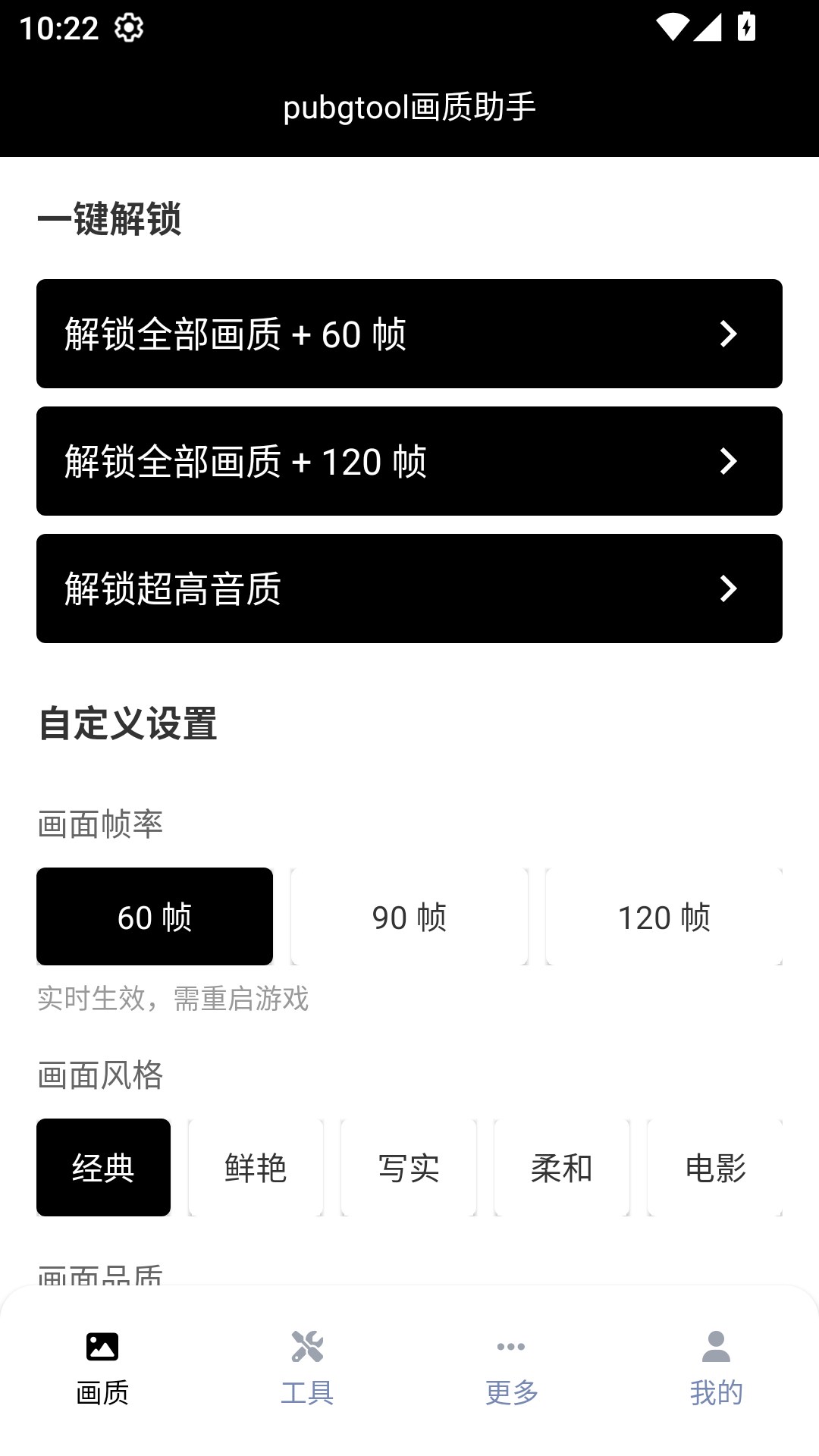
帧率、画质品质、阴影、画面风格这四项在画质助手这款应用里各自都能单独调,但四项一起动的时候,先调哪一项决定了最后稳不稳。画质助手给的一键解锁只是一条起跑线,真正让画面舒服的,是把性能花在你最在意的那一项上。
照着套
按机型强弱分成三种取向,先把整套套上去,再按自己的手感微调单项。
| 取向 | 画面帧率 | 画质品质 | 阴影 | 适合的情况 |
|---|---|---|---|---|
| 流畅优先 | 120 | 中 / 高 | 无或低 | 中端机、竞技对枪、夏日长时间排位 |
| 折中方案 | 90 | 高 | 中 | 大多数次旗舰,帧率与画面都要一点 |
| 画质优先 | 60 | 超高 / 极限 | 高 | 高端机、开放世界、看风景多于对枪 |
画面风格三套组合都保持默认的经典,想更讨眼可以换成鲜艳,这一项不占性能。
顺序问题
同样的性能预算,放在两种不同的位置,手感上的差别完全不对等。
画质品质降一档,损失的是远景的贴图细节与光影层次,多数人在跑动时根本注意不到;帧率掉下去二十帧,转向的跟手感会立刻发虚,压枪的节奏也跟着散。所以性能不够时,先把预算给帧率,这一条在射击类游戏里几乎没有例外。
画质助手的画质页把一键解锁与自定义设置并排放着,很容易让人想一次都调到位。更稳妥的做法是分三步:第一步只用一键解锁,跑一局看手感;第二步回到这一页把画质品质往上一档,再跑一局;第三步才动阴影。每步只改一项,出问题时能立刻知道是哪一项造成的。
阴影质量提升的是物体投影的柔和程度与暗部细节,代价是每一帧都要重新算光源。在六英寸左右的屏幕上,「高」与「中」的差别要凑近看才分得出,而帧率上的差距能到五到八帧。真觉得画面太平,先把画面风格换成电影,再考虑加阴影。
反过来说,如果你玩的是视野开阔、远处目标多的游戏,阴影开到高会让建筑与掩体的轮廓更清楚,这时候多花的那点性能是值的。判断标准只有一条:这个项目有没有替你解决一个具体问题。

按芯片分
同一套参数在不同平台上表现差得很远,这里只给大致的落点。
120 帧配高至超高画质,阴影中档基本压得住。真正的瓶颈是温度而不是算力,连续玩四十分钟以上才需要退档。
120 · 超高 · 阴影中90 帧是最舒服的位置,画质品质留在高,阴影中。强行上 120 帧会出现规律性的掉帧,手感反而更差。
90 · 高 · 阴影中60 帧起步,画质品质中,阴影全关。宁可少一档画面,也不要让帧率在 45 到 55 之间来回抖。
60 · 中 · 阴影无同一代芯片里,带散热背夹与不带背夹的实测差距能到一档,上表按不带散热的情况写。
存下来
逐项调对一次不容易,调乱了也不必重装游戏。
画质助手的首页有「还原画质」入口,点一次就能把所有解锁过的项写回原始值。换游戏、换机型或者手调过头时,先用它清一遍,再重新按机型分类起步,比在一堆错误参数上继续微调快得多。
还原之后回到游戏,画面会变回官方默认的样子。如果游戏内的画质设置也被改过,进游戏的画面设置里选一次「恢复默认」即可,两边一起清干净。
键位与画质是两套独立的设置。还原画质不会动键位,反过来换键位布局也不会影响帧率,这两件事可以分开折腾。