
持续下滑型
开局十分钟内很稳,之后逐步往下掉。这是温控介入的典型形态,芯片为了压温度主动降频。
降画质 + 改善散热热了才会慢
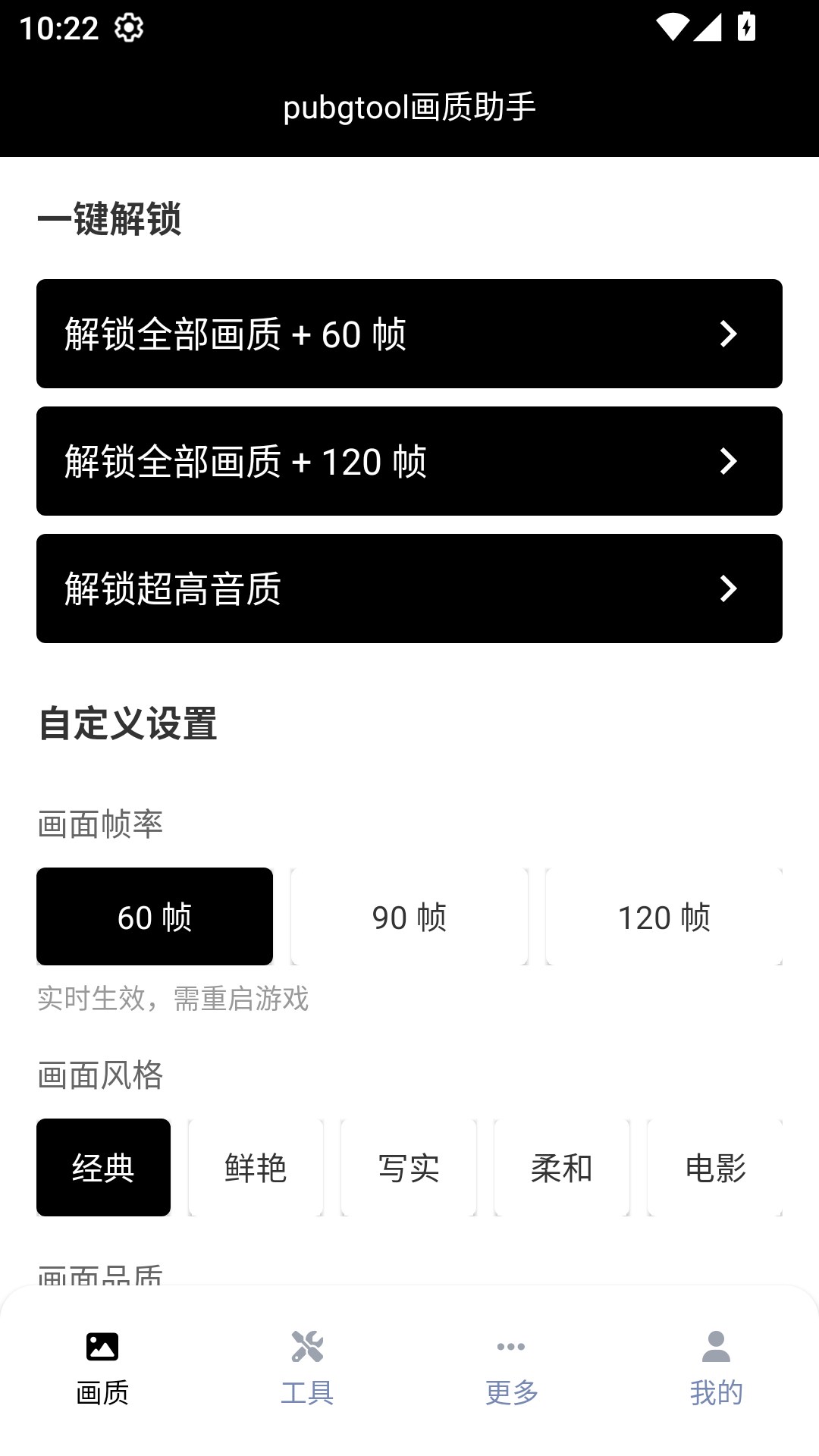
玩到一半开始卡,多数时候不是参数设错了,而是机身温度上来了。画质助手这款应用把解锁与自定义设置分成两段,正是为了方便这种时候按需降档:降哪个、降多少,改完重启一次游戏就能验证。
先分类
同样是「突然卡一下」,成因可能出在温度、内存或者加载,降档只对第一种有效。
开局十分钟内很稳,之后逐步往下掉。这是温控介入的典型形态,芯片为了压温度主动降频。
降画质 + 改善散热每隔几秒卡一下,节奏很规律。多半是后台有进程在抢资源,或者内存吃紧触发了回收。
清后台 + 释放内存整体很稳,只在开镜、切枪、进入新场景时卡一帧。属于加载造成的瞬时负载。
降画质品质四步降温
从代价最小的动作开始,多数情况做到第二步就够用了。
顺序的逻辑很简单:先做「不影响观感」的事,再做「影响观感」的事。清后台与阴影属于前者,帧率属于后者。很多人一卡就直接把帧率拉到 60,结果画面与手感同时变差,问题却还在。
另外两项与参数无关但同样有效:摘掉厚壳让机身背面直接接触空气,以及避免边充电边玩。充电时的额外发热会明显抬高起始温度,等于把温控线提前了十几分钟。
温度线
不同机型的温控阈值不一样,但大致的分界差不多。
| 机身温度 | 表现 | 建议动作 |
|---|---|---|
| 35°C 以下 | 满帧运行,手感稳定 | 不用动,继续玩 |
| 35–41°C | 偶有轻微波动,手感正常 | 清一次后台,观察一会儿 |
| 41–45°C | 开始降频,帧率下滑五到十帧 | 关阴影,画质品质降一档 |
| 45°C 以上 | 明显掉帧,机身烫手 | 帧率降一档,暂停几分钟散热 |
温度读数取自机身内部传感器,与手感温度有差异,摸着温热时读数往往已经在四十度附近。
反复掉帧
参数已经降下来了却依旧不稳,问题通常不在画质这一层。
第一处看解锁状态。画质助手里如果同时开着「解锁全部画质 + 120 帧」和自定义设置里的低档参数,后写入的会覆盖前面的,结果可能停在比预期更高的一档。不确定的话先点一次还原画质,再从头只解锁一档。
第二处看游戏自身的设置。部分游戏会把帧率、画质档位写在启动时读取的配置里,外部改过之后又被它自己的缓存覆盖。进游戏的画面设置里确认一遍,让两边保持一致。
第三处看后台。常驻的社交、云存储类应用会周期性地唤醒网络与存储,表现为规律的顿挫。玩之前把不需要的进程清一遍,比降画质更有效。
三处都排除之后还是卡,说明这台机器的上限就在这里。把帧率留在 60、画质品质降到中,画面与温度都能接受,比硬撑高帧更实用。